
ormula Bar – Formula bar memungkinkan Anda untuk melihat, memasukkan dan mengubah data pada cell terpilih. Jika suatu cell mengandung rumus, maka akan ditampilkan di sini. Jika tidak ada rumus maka isi dari cell itu yang akan terlihat. Isi dari suatu cell dapat diubah langsung pada cell atau di Formula Bar.

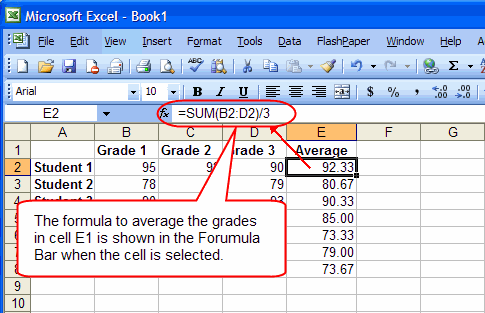
Rumus matematika akan kelihatan di Formula Bar ketika sebuah cell yang berisi rumus dalam keadaan terpilih di lembar kerja. Seperti contoh di bawah, rumus mencari grade rata-rata berada di cell E2. Ketika cell E2 terpilih, maka rumus akan terlihat di formula bar.
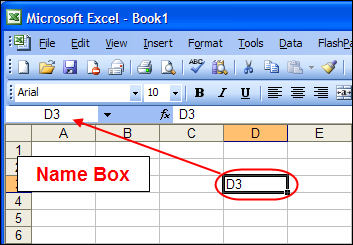
Name Box – Kotak nama akan terlihat di alamat cell aktif. Sebagai contoh, cell terpilih pada gambar di bawah adalah perpotongan dari kolom D dan baris 3. “D3″ akan terlihat pada kotak nama, mengindikasi bahwa cell aktif adalah D3. Isi dari cell terpilih akan ditampilkan pada Formula Bar di kanan kotak nama.
Worksheet Tabs – Anda dapat menyimpan lebih dari satu lembar kerja bersama-sama dalam satu grup yang disebut buku kerja (workbook). Sebagai contoh Anda bisa memiliki lembar kerja terpisah untuk setiap bulan dalam tahun pembukuan (2007). Anda bisa memberikan nama dengan menempatkan kursor pada nama sheet dan langsung mengetik. Secara standar, Excel membuka tiga lembar kerja.

Scroll Bars – Scroll Horizontal dan Vertikal menyediakan bantuan untuk menggerakkan lembar kerja Excel. kotak scroll menampilkan posisi Anda dalam lembar kerja. Sebagai contoh, jika kotak scroll dekat di bawah batang scroll, maka Anda berada di awal buku kerja.
Status Bar – Jika status bar dalam keadaan on / hidup, maka akan terlihat di bagian bawah dari layar. Dan akan terlihat pesan-pesan dan feedback. Ikuti latihan yang tertera untuk mempelajari bagaimana menggunakan Status Bar.
- Pilih View pada Menu Bar.
- Klik tombol mouse. Sebuah menu drop down akan tampil.
- Di menu drop down, jika Status Bar telah tercentang atau terpilih pada next to it, maka posisi dalam keadaan aktif / on. Tekan tombol Escape pada keyboard untuk menutup menu.
- Jika Status Bar belum terpilih atau tercentang pada next to it, tekan panah bawah sampai menjadi terpilih, kemudian tekan tombol Enter. Status Bar seharusnya akan terlihat pada bagian bawah layar.
Pada kondisi ini, seharusnya Anda akan melihat tulisan “Ready” pada Status Bar di sisi kiri layar. Hal ini akan menjelaskan pada Anda bahwa Excel dalam mode Ready dan menunggu perintah Anda selanjutnya. Selain itu, masih ada indikator-indikator lain yang akan terlihat di Status Bar pada bagian bawah kanan layar.

Tidak ada komentar:
Posting Komentar