
1. Menyisipkan Beberapa Baris Sekaligus
Untuk menambah beberapa baris dengan cepat alias tidak satu persatu, caranya adalah sorot / buat blok beberapa baris yang anda inginkan, artinya jika ingin menyisipkan 4 baris sekaligus maka sorot / blok terlebih dahulu 4 baris yang ada di tabel, jika ingin 10 baris maka sorot 10 baris terlebih dahulu, dan seterusnya. Lalu klik kanan tombol mouse anda untuk memunculkan popup menu, kemudian pilih item menu insert rows. Maka pada tabel akan disisipkan baris dengan jumlah sebanyak baris yang anda blok sebelumnya.
2. Menghapus Beberapa Baris Sekaligus.
Seperti halnya menyisipkan baris, blok beberapa baris yang akan dihapus terlebih dahulu. Lalu klik kanan tombol mouse anda untuk memunculkan popup menu, kemudian pilih item menu delete rows. Maka pada tabel akan dihapus baris dengan jumlah sebanyak baris yang anda blok sebelumnya.
3. Menambah Baris pada Akhir Tabel.
Untuk menambah satu atau beberapa baris dengan cepat gunakan cara ini : klik / letakkan kursor editing pada baris yang paling bawah. Tekan tombol [Tab]dan jangan dilepaskan. Kursor editing akan bergerak ke arah kanan dan jika telah sampai pada kolom paling kanan / terakhir, kursor akan bergerak ke bawah dan otomatis akan menambah sebuah baris baru.
Lepaskan tombol [Tab] bila jumlah baris yang ditambahkan telah sesuai dengan yang anda kehendaki.
4. Hindari tabel yang terlalu panjang.
Jika dokumen yang anda buat memiliki sebuah tabel yang sangat panjang atau sangat kompleks karena akibat penggabungan cell (merge cell) ada beberapa alternatif peyusunan dokumen yang dapat ditempuh agar proses pengeditan dan penyimpanan dokumen dapat berjalan lebih cepat..
Alternatif pertama, Pecah tabel tersebut menjadi beberapa tabel yang lebih kecil (misalnya berdasarkan nomor urut per kelompok) dengan format yang sama.
Alternatif kedua, sebaiknya anda memecah dokumen tersebut menjadi beberapa bagian atau memisahkan tabel tersebut dengan dokumen utama / dokumen narasi anda.
Alternatif ketiga, bila masalah yang anda hadapi cukup berat, gunakan gabungan dari alternatif pertama dan kedua.
5. Pertimbangkanlah untuk memakai spreadsheet
Jika anda memiliki tabel yang panjang dan tidak terpotong-potong oleh narasi, pertimbangkanlah untuk menggunakan tabel dalam Microsoft Excel sedangkan narasi yang anda buat tetap di Microsoft Word.
Selasa, 11 Januari 2011

Materi TIK kelas 7: cara membuat table dokumen
Kebanyakan orang secara otomatis menganggap bahwa mereka harus menggunakan Microsoft Word untuk aplikasi teks dan Excel untuk data, termasuk grafik. Tapi banyak fungsi biasanya diyakini milik domain Excel sebenarnya jatuh dalam lingkup Word. Untuk beberapa penggunaan, seperti presentasi, itu & # x2019; s membantu untuk dapat melakukan analisis data sederhana bersama teks Anda. Berikut adalah cara untuk membuat grafik baris tanpa meninggalkan dokumen Word 2000 Anda.
Ini adalah apa yang Anda butuhkan:
Komputer dengan perangkat lunak Microsoft Word
1. Buka dokumen Microsoft Word. Klik "Insert" dari menu bar atas, dan klik pada "Objek" dalam menu pull-down.
2. Grafik Pilih "Microsoft Chart 2000."
3. Sebuah grafik batang akan muncul dalam tubuh dokumen Word Anda. Klik kanan pada salah satu bar untuk membuka menu pop-up. Pilih "Chart type."
4. Klik pada "Line" dari menu kiri. Klik "OK."
5. Sekarang menggunakan datasheet grafik garis bawah Anda untuk swap keluar nomor Anda sendiri untuk data contoh yang diberikan.
Ini adalah apa yang Anda butuhkan:
Komputer dengan perangkat lunak Microsoft Word
1. Buka dokumen Microsoft Word. Klik "Insert" dari menu bar atas, dan klik pada "Objek" dalam menu pull-down.
2. Grafik Pilih "Microsoft Chart 2000."
3. Sebuah grafik batang akan muncul dalam tubuh dokumen Word Anda. Klik kanan pada salah satu bar untuk membuka menu pop-up. Pilih "Chart type."
4. Klik pada "Line" dari menu kiri. Klik "OK."
5. Sekarang menggunakan datasheet grafik garis bawah Anda untuk swap keluar nomor Anda sendiri untuk data contoh yang diberikan.
Materi TIK kelas 7: cara mengatur paragraf
Selain menggunakan tombol shortcut, anda juga bisa menggunakan cara berikut ini untuk mengatur paragraf di word 2003. Cara mengatur paragraf berikut ini dengan melakukan teknik blok secara manual pada teks kemudia menggunakan option paragraph untuk mengatur ukuran paragraf /tinggi baris.
1. Pada Menu bar, pilih Format => Paragraph

2. Pada kotak dialog Paragraph, atur spacing before dan after (biasa digunakan untuk mengatur spasi antara Judul atau sub judul dengan isi tulisan)
Pada Line spacing pilih spasi yang diinginkan. Klik OK

3. Hasilnya akan tampak seperti di bawah ini

1. Pada Menu bar, pilih Format => Paragraph

2. Pada kotak dialog Paragraph, atur spacing before dan after (biasa digunakan untuk mengatur spasi antara Judul atau sub judul dengan isi tulisan)
Pada Line spacing pilih spasi yang diinginkan. Klik OK

3. Hasilnya akan tampak seperti di bawah ini

Senin, 10 Januari 2011
Materi TIK kelas 7: mencetak dokumen
Anda bisa mencoba mencetak dokumen apapun yang sudah ada di komputer Anda untuk melihat hasil dari kerja printer yang terpasang di Windows 7. Cukup mudah, cukup klik kanan tepat di atas file yang akan di cetak, pada menuPopup klik Print. Dengan cara tersebut Anda sudah bisa mencetak dokumen Anda ke printer. Namuntentu saja hasilnya masih kurang memuaskan, karena belum dikonfigurasi sebagaimana mestinya.
Untuk menghasilkan pencetakan ke printer yang baik dan memadai, setelah berada di file tersebut Anda klik dua kalipada file tersebut, maka file tadi secara otomatis akan terbuka sesuai dengan program aplikasi yang digunakan untuk membuat file tersebut. Karena Anda belum menginstalasi aplikasi apapun, maka Windows 7 akan menampilkan file tersebut berdasarkan kompatibilitas dari file yang bersangkutan dengan aplikasi yang ada di Windows 7.
Sebagai gambaran, berikut ini dijelaskan beberapa cara mencetak dokumen dari Windows 7. Cara ini tidaklah mutlak, karena masih ada cara lain yang bisa digunakan untuk mencetak dokumen tersebut. Hanya saja di sini dijelaskan cara mencetak melalui file atau dokumen langsung tanpa melalui aplikasi lain selain aplikasi yang disediakan Windows 7 itu sendiri.
- Klik kanan pada file atau dokumen yang akan di cetak, setelah menu Popup tampil klik Print
- Klik program, milsanya Wordpad, lalu bukan dokumen dan klik ikon printer
- Anda juga bisa menggunakan perintah Drag and drop. Caranya klik Start menu, klik Device and Printer dan klik Printer, lalu klik dokumen (s) in queue . Setelah itu klik dan tahan mouse Anda pada dokumen yang akan di cetak, lalu lepaskan pada jendela printer yang sudah terbuka
Materi TIK kelas 7: mengatur halaman dokumen
Membuat Nomor Halaman Pada Dokumen
- Pada Insert tab, Header & Footer, klik Page Number.

- 1. Pilih letak nomor halaman:
- Top of Page, untuk menempatkan nomor halaman di bagian atas (header).
- Bottom of Page, untuk menempatkan nomor halaman di bagian bawah (footer).
- Page Margins, untuk menempatkan nomor halaman di dekat marjin halaman.
- Current Position, untuk menempatkan nomor halaman di posisi kursor.
- 2. Klik bentuk nomor halaman yang diinginkan dari galeri.
- 3. Tutup header/footer dengan mengklik ganda pada area dokumen atau klik tombol Close Header and Footer.
Merubah Format Nomor Halaman
- Misalnya, merubah dari format 1,2,3 ke format i,ii,iii.
- 1. Klik ganda pada header/footer tempat nomor halaman berada untuk memunculkan Header & Footer Tools.
- 2. Pada Design tab, Header & Footer, klik Page Number, dan kemudian klik Format Page Numbers.
-

- 3. Di kotak dialog PageNumber Format, bagian Number format, klik tanda panah dan pilih gaya penomoran yang diinginkan.
- 4. Klik OK.
Merubah Penomoran Halaman
- 1. Klik ganda pada header/footer untuk memunculkan Header & Footer Tools.
- 2. Pada Design tab, Header & Footer, klik Page Number, dan kemudian klik Format Page Numbers.
- 3. Di kotak dialog PageNumber Format, bagian Page numbering, pillih:
- Continue from previous section, untuk melanjutkan nomor halaman dari section sebelumnya.
- Start at dan isi nomor pada kotak di sampingnya, untuk memulai penomoran dari nomor tertentu.
- 4. Klik OK.
Merubah Jenis dan Ukuran Font Nomor Halaman
- 1. Klik ganda pada header/footer tempat nomor halaman berada untuk memunculkan Header & Footer Tools.
- 2. Pilih/sorot nomor halaman.
- 3. Pada mini toolbar yang muncul, lakukan format yang diinginkan.

Membuat Letak Nomor Halaman Yang Berbeda Di Halaman Ganjil Dan Genap

Seperti contoh di atas, kita akan membuat halaman ganjil memiliki nomor halaman di sebelah kanan. Pada halaman genap, nomor halaman di sebelah kiri.
- 1. Klik ganda pada header/footer tempat nomor halaman berada untuk memunculkan Header & Footer Tools.
- 2. Pada Design tab, grup Options, centang kotak Different Odd & Even Pages.

- 3. Pada halaman ganjil, buat nomor halaman di sebelah kanan.
- 4. Kemudian pindah ke halaman genap, dan buat nomor halaman dengan posisi di sebelah kiri.
- 5. Selanjutnya setiap kita menambah halaman baru, maka posisi nomor halaman akan mengikuti format yang telah dibuat.
Membuat Letak Nomor Halaman Pertama Yang Berbeda Pada Setiap Bab

Seperti contoh pada gambar, halaman pertama pada setiap bab akan berbeda posisinya dengan halaman-halaman yang lain. Biasanya untuk pengaturan seperti ini, ada yang memisahkan setiap bab dalam dokumen yang berbeda.
Tetapi dengan penggunaan section break maka kita dapat menggabungkan beberapa bab dalam dokumen yang sama.
Lebih jelasnya tentang penggunaan section break dapat dibaca di artikel ini: Gunakan Section Break untuk Mengatur Layout dan Format Dokumen di Word 2003/2007
- 1. Klik ganda pada header/footer untuk memunculkan Header & Footer Tools.
- 2. Pada Design tab, grup Options, centang kotak Different First Page.
- 3. Pada halaman pertama, buat nomor halaman seperti contoh pada gambar.
- 4. Kemudian pindah ke halaman kedua, dan beri nomor halaman di kanan atas.
- 5. Selanjutnya kita akan membuat section baru untuk memisahkan antar bab.
- 6. Taruh kursor di bagian yang ingin dibuat section baru (contoh pada gambar: di tulisan Chapter 2).
- 7. Pada Page Layout tab, Page Setup, klik Breaks.
- 8. Dalam grup Section Breaks, pilih jenis break Next Page. Sekarang lihat format nomor halaman pada section 2 akan sama dengan section 1.
- 9. Selanjutnya bila kita ingin menambahkan bab baru, ikuti langkah 6-8.
Membuat Format Nomor Halaman Yang Berbeda Dalam Dokumen Yang Sama

Seperti contoh pada gambar, halaman Daftar Isi menggunakan format angka romawi (i,ii, iii, dst) sedangkan isi menggunakan angka arab (1,2,3, dst).
Pada bagian ini juga akan digunakan Section Break.
- 1. Pisahkan antar bagian (Daftar Isi dan The Article) dengan section break. Pilih tipe break Next Page.
Tip: Kita bisa membuat section break dahulu, baru kemudian mengetikkan isi dokumen. Tandai dengan judul masing-masing section. - 2. Pada Insert tab, Header & Footer, klik Page Number dan pilih Format Page Numbers.
- 3. Pada bagian Number format, pilih format angka romawi. Setelah selesai klik OK.
- 4. Ulangi langkah 2 dan sekarang pilih Bottom of Page untuk menyisipkan nomor halaman.
- 5. Klik ganda pada footer di Section 2 (bagian The Article). Lihat contoh pada gambar.
-

- 6. Selanjutnya pada grup Header & Footer, klik Page Number dan pilih Format Page Numbers.
- 7. Pada Page numbering klik Start At dan ketikkan angka 1. Setelah selesai klik OK.
Menghilangkan Nomor Halaman
- 1. Pada Insert tab, grup Header & Footer, klik Page Number.
- 2. Pilih Remove Page Numbers.
- 3. Untuk menghapus secara manual, klik header/footer dan pilih nomor halaman. Kemudian tekan tombol Delete.
- Catatan:
Jika ada membuat different first-page atau odd and even header/footer, atau memiliki section yang tidak terhubung, maka pastikan untuk menghapus setiap nomor halaman pada tiap header/footer.
Materi TIK kelas 7: menyimpan dokumen
Menyimpan dokumen baru dalam Ms.Word adalah dengan cara:
1. Tulislah naskah di lembar kerja,
2. Pilih menu file,
3. Pilih Save-As
Lalu akan muncul kotak dialog yang ada pada layar monitor komputer.Kemudian Klik Save In,untuk memberi tahu lokasi dokumen yang akan disimpan.Untuk memberi nama atau identitas dokumen kamu harus memberinya nama atau judul dokumen yang akan dsimpan.Jangan lupa jika akan mengakhirinya kamu klik save untuk menyimpannya.
Materi TIK kelas 7: mengatur format teks
Secara default, Ms. Word 2007 menggunakan font Calibri. Sebenarnya font ini cukup bagus. Namun, kadang ada aturan yang harus kita penuhi untuk membuat suatu tulisan tertentu, seperti karya tulis, makalah, dan sebagainya. Kita bisa mengubahnya dengan mudah karena pengaturan font tetap diletakkan di bagian depan (ribbon Home).
Mengatur Huruf (Font)
Untuk tugas makalah, skripsi, atau karya tulis lainnya, mungkin tidak memerlukan pengaturan font yang terlalu rumit. Anda bisa mengubahnya dengan mudah. Caranya sebagai berikut.
1. Sorot teks yang akan diubah.
2. Pilih jenis font yang ingin digunakan pada ribbon Home.
3. Pilih ukuran font.
Untuk tugas makalah, skripsi, atau karya tulis lainnya, mungkin tidak memerlukan pengaturan font yang terlalu rumit. Anda bisa mengubahnya dengan mudah. Caranya sebagai berikut.
1. Sorot teks yang akan diubah.
2. Pilih jenis font yang ingin digunakan pada ribbon Home.
3. Pilih ukuran font.
Jika membutuhkan pengaturan lebih lanjut klik tanda panah pada group font (Ctrl + D). Atur sesuai keinginan dan kebutuhan. Klik OK jika sudah selesai.
Mengatur Susunan Karakter
Ketika membuat judul bab atau sub-bab, biasanya huruf pertama setiap kata menggunakan kapital. Jika kita belum membuatnya seperti itu, bisa diubah dengan cara sebagai berikut.
1. Sorot judul bab.
2. Pilih Capitalize Each Word pada Change Case.
Ketika membuat judul bab atau sub-bab, biasanya huruf pertama setiap kata menggunakan kapital. Jika kita belum membuatnya seperti itu, bisa diubah dengan cara sebagai berikut.
1. Sorot judul bab.
2. Pilih Capitalize Each Word pada Change Case.
Mengatur Format Paragraf
Pada kondisi standar, perataan (aligment) paragraf pada Ms. Word 2007 adalah rata kiri. Namun, kita bisa mengubahnya sesuai dengan kebutuhan, misalnya membuat tulisan rata kiri-kanan (justify). Untuk mengubahnya, ikuti langkah berikut.
1. Seleksi teks yang akan Anda atur paragrafnya.
2. Klik Justify (Ctrl + J).
Pada kondisi standar, perataan (aligment) paragraf pada Ms. Word 2007 adalah rata kiri. Namun, kita bisa mengubahnya sesuai dengan kebutuhan, misalnya membuat tulisan rata kiri-kanan (justify). Untuk mengubahnya, ikuti langkah berikut.
1. Seleksi teks yang akan Anda atur paragrafnya.
2. Klik Justify (Ctrl + J).
Tampilan paragraf sesuai dengan pengaturan yang anda lakukan.
Mengatur Spasi Antarbaris
Fasilitas ini juga udah disediakan pada tab ribbon, sehingga kita tidak perlu membuka jendela paragraf untuk mengaturnya. Caranya sebagai berikut.
1. Seleksi teks yang akan Anda atur.
2. Pilih spasi yang diinginkan.
Fasilitas ini juga udah disediakan pada tab ribbon, sehingga kita tidak perlu membuka jendela paragraf untuk mengaturnya. Caranya sebagai berikut.
1. Seleksi teks yang akan Anda atur.
2. Pilih spasi yang diinginkan.
Mengatur Spasi Antarparagaraf
Selain mengatur spasi antar baris kita juga bisa mengatur spasi antar paragraf. Caranya sebagai berikut.
1. Seleksi paragraf yang akan diatur.
2. Klik ikon spasi lalu klik Add Space After Paragraf. Untuk menguranginya, klik Remove Space Before Paragraf.
Mengatur Indentasi
Ketika membuat bullet and numbering, biasanya paragraf terlalu menjorok ke tengah. Kita bisa mengaturnya pada fasilitas identasi. Caranya sebagai berikut.
1. Sorot paragraf yang akan diatur.
2. Klik Decrease atau increase pada icon Indent.
Selain mengatur spasi antar baris kita juga bisa mengatur spasi antar paragraf. Caranya sebagai berikut.
1. Seleksi paragraf yang akan diatur.
2. Klik ikon spasi lalu klik Add Space After Paragraf. Untuk menguranginya, klik Remove Space Before Paragraf.
Mengatur Indentasi
Ketika membuat bullet and numbering, biasanya paragraf terlalu menjorok ke tengah. Kita bisa mengaturnya pada fasilitas identasi. Caranya sebagai berikut.
1. Sorot paragraf yang akan diatur.
2. Klik Decrease atau increase pada icon Indent.
Bisa juga dengan menggeser menggunakan ruler.
Selain dua cara diatas, kita juga bisa mengaturnya dengan langkah-langkah sebagai berikut.
1. Klik Page Layout.
2. Ubah angka sesuai kebutuhan.
1. Klik Page Layout.
2. Ubah angka sesuai kebutuhan.
Mengatur Tabulasi
Hal ini dilakukan supaya kita tidak terus – menerus menekan tombol spasi atau tombol tab pada keyboard. Cara mengaturnya sebagai berikut.
1. Klik dua kali pada ruler.
2. Tentukan jarak untuk menghentikan tab.
3. Pilih Alignment.
4. Klik Set.
5. Klik OK.
Hal ini dilakukan supaya kita tidak terus – menerus menekan tombol spasi atau tombol tab pada keyboard. Cara mengaturnya sebagai berikut.
1. Klik dua kali pada ruler.
2. Tentukan jarak untuk menghentikan tab.
3. Pilih Alignment.
4. Klik Set.
5. Klik OK.
Materi TIK kelas 7: Membuka dan Edit Dokumen Yang Telah Disimpan
Membuka Dokumen Yang Telah Disimpan.
1. Klik Office Button > Open.
2. Pada kotak dialog yang muncul, pilih folder yang akan dibuka filenya yaitu folder “Documents”.
3. Pilih nama filenya “Tips Nama Cantik”.
4. Klik tombol Open.
5. Setelah file terbuka, coba Klik drag pada teks untuk memilih bebas.
6. Sekarang Double klik untuk memilih satu kata.
7. Coba klik tiga kali pada paragraf untuk memilih satu paragraf.
8. Sekarang coba Ctrl+klik di awal kalimat untuk memilh satu kalimat.
9. Kemudian tekan Ctrl+A pada keyobard untuk memilih semua teks dalam dokumen.
Memindahkan Dan Menduplikasi Teks.
1. Pilih/seleksi paragraf 1, klik icon cut (Ctrl+X) pada tab ribbon clipboard.
2. Letakkan kursor diakhir dokumen. Kemudian Klik icon Paste (Ctrl + V).
3. Untuk menduplikasi teks/ mengkopi, pilih paragraf terakhir, klik icon Copy (Ctrl +C).
4. Letakkan kursor di bawah baris ke 2.
5. Kemudian klik icon Paste (Ctrl + V).
Memformat Huruf/Font.
1. Pilih judul dokumen, klik pada bagian tab ribbon font, pilih jenis huruf (font) Century , ukuran huruf (Size) 14, klik icon Style huruf (Ctrl+B, Ctrl+I, Ctrl+U).
2. Klik icon menu Change Case, ganti bentuk huruf menjadi UPPERCASE.
3. Untuk membuat efek huruf, klik icon menu font.
4. Pada kotak dialog yang muncul, centang Shadow pada bagian Effect, klik tombol OK.
Mengatur Perataan Paragraf.
1. Teks judul masih dalam keadaan terpilih, pada bagian paragraph, klik icon rata tengah (Ctrl+E). Coba lakukan untuk paragraf yang lain sesuai dengan contoh dokumen kita, rata seimbang (Ctrl +J), rata kiri (Ctrl+L), rata kanan (Ctrl+R). Font Size selain judul 12.
1. Klik Office Button > Open.
2. Pada kotak dialog yang muncul, pilih folder yang akan dibuka filenya yaitu folder “Documents”.
3. Pilih nama filenya “Tips Nama Cantik”.
4. Klik tombol Open.
5. Setelah file terbuka, coba Klik drag pada teks untuk memilih bebas.
6. Sekarang Double klik untuk memilih satu kata.
7. Coba klik tiga kali pada paragraf untuk memilih satu paragraf.
8. Sekarang coba Ctrl+klik di awal kalimat untuk memilh satu kalimat.
9. Kemudian tekan Ctrl+A pada keyobard untuk memilih semua teks dalam dokumen.
Memindahkan Dan Menduplikasi Teks.
1. Pilih/seleksi paragraf 1, klik icon cut (Ctrl+X) pada tab ribbon clipboard.
2. Letakkan kursor diakhir dokumen. Kemudian Klik icon Paste (Ctrl + V).
3. Untuk menduplikasi teks/ mengkopi, pilih paragraf terakhir, klik icon Copy (Ctrl +C).
4. Letakkan kursor di bawah baris ke 2.
5. Kemudian klik icon Paste (Ctrl + V).
Memformat Huruf/Font.
1. Pilih judul dokumen, klik pada bagian tab ribbon font, pilih jenis huruf (font) Century , ukuran huruf (Size) 14, klik icon Style huruf (Ctrl+B, Ctrl+I, Ctrl+U).
2. Klik icon menu Change Case, ganti bentuk huruf menjadi UPPERCASE.
3. Untuk membuat efek huruf, klik icon menu font.
4. Pada kotak dialog yang muncul, centang Shadow pada bagian Effect, klik tombol OK.
Mengatur Perataan Paragraf.
1. Teks judul masih dalam keadaan terpilih, pada bagian paragraph, klik icon rata tengah (Ctrl+E). Coba lakukan untuk paragraf yang lain sesuai dengan contoh dokumen kita, rata seimbang (Ctrl +J), rata kiri (Ctrl+L), rata kanan (Ctrl+R). Font Size selain judul 12.
Materi TIK kelas 7: microsoft word
I.
Mengenalicrosoft M Word
Microsoft Word adalah software pengolah kata, tujuannya untuk membuat laporan, membuat surat, membuat label surat, membuat tabel pada dokumen dan masih banyak lagi kegunaan lainnya.
II.
Cara menjalankanicrosoft M Word
A. Membukaicrosoft M Word
Bagaimanakah cara membukaicrosoftadabeberapacara yang bisaditempuh,
antara
1. Padajendelaicrosoft
M Word?, lain: M Windows
antara
1. Padajendelaicrosoft
M Word?, lain: M Windows
2.Klik TombolStartPilih All Programs
3.Kemudian pilih dan klik Microsoft Word. Tunggu sampai jendela program Microsoft
Word ditampilkan.
Cara lain yang bisadipakai:
-Double Klik icon Microsoft Word pada desktop (jika short cut ke microsoft word sudah dibuat)


Materi TIK kelas 7: Perangkat Lunak Pengolah Kata
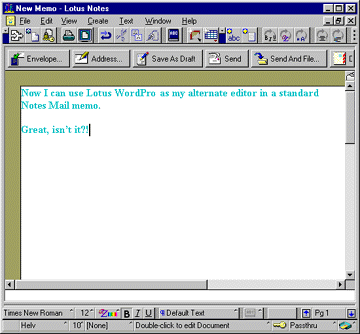
Lotus Word Pro Yaitu aplikasi pengolah kata yg dikeluarkan oleh IBM. Kelebihan dari Lotus Word Pro adalah kemampuan untuk mempertukarkan file dokumen dengan Microsoft Word. Lotus Word Pro juga dapat membuka file-file word dan beberapa aplikasi pengolah kata yg lain
Gambar Lotus Word Pro
Gambar Lotus Word Pro
Corel Word Perfect Merupakan program aplikasi pengolah kata yg dapat dijalankan dikomputer dengan sistem operasi Windows. Kelemahan dari WordPerfect adalah dari segi kebutuhan Hard Ware
Gambar Corel Word Perfect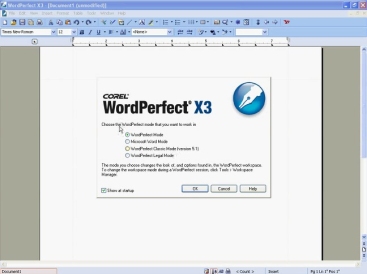
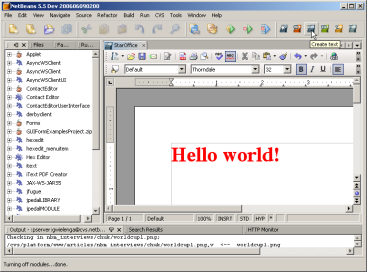
Star Office Writer Adalah aplikasi pengolah kata yg bersifat multiplatform, artinya dapat dijalankan di berbagai sistem operasi, termasuk Linux, Solaris, Unix, dan Windows.
Kelebihan dari Star Office Writer adalah mempunyai banyak contoh memo, faks, surat, resume, dan dokumen untuk mempermudah pekerjaan dengan cara memanfaatkan contoh-contoh tersebut. Selain itu harganya murah
Gambar Star Office Writer
Kelebihan dari Star Office Writer adalah mempunyai banyak contoh memo, faks, surat, resume, dan dokumen untuk mempermudah pekerjaan dengan cara memanfaatkan contoh-contoh tersebut. Selain itu harganya murah
Gambar Star Office Writer
Open Office Writer Adalah aplikasi pengolah kata yg bersifat open source, artinya kita dapat mendownloadnya dari Internet (www.openoffice.org) dan menggunakannya secara gratis.
Kelebihan dari yg lainnya adalah dapat dijalankan di berbagai platform sistem operasi, seperti Windows, Linux, Solaris, dan Mac Os
Writer merupakan aplikasi yg dilengkapi semua fitur yg kita harapkan dari sebuah aplikasi pengilah kata
Kelebihan dari yg lainnya adalah dapat dijalankan di berbagai platform sistem operasi, seperti Windows, Linux, Solaris, dan Mac Os
Writer merupakan aplikasi yg dilengkapi semua fitur yg kita harapkan dari sebuah aplikasi pengilah kata
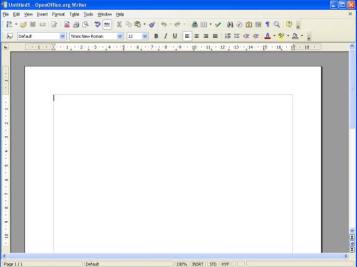
Gambar Open Office Writer
Microsoft Word, Microsoft word atau sering disebut Ms. Word. Dikeluarkan oleh perusahaan perangkat lunak terbesar didunia Microsoft Corp. Microsoft Word dikeluarkan dalam satu paket dengan aplikasi perkantoran yg lain, yakni Microsoft Excel, Microsoft Access, dan Microsoft PowerPoint.
Word merupakan program pengolah kata yg paling sering digunakan karena Word memupunyai kemampuan yg sangat andal untuk membuat berbagai jenis dokumen.
Kelebihan-kelebihan dari Word adalah kemampuannya untuk menyisipkan objek-objek dari aplikasi lain
Kelemahan pengolah kata Wordadalah harganya mahal.
Word merupakan program pengolah kata yg paling sering digunakan karena Word memupunyai kemampuan yg sangat andal untuk membuat berbagai jenis dokumen.
Kelebihan-kelebihan dari Word adalah kemampuannya untuk menyisipkan objek-objek dari aplikasi lain
Kelemahan pengolah kata Wordadalah harganya mahal.
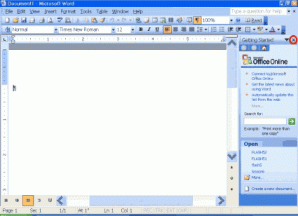
Gambar Microsoft word 2003
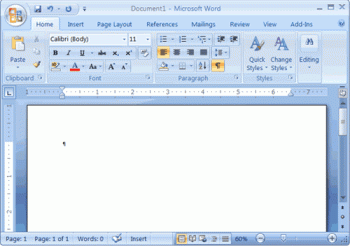
Gambar Microsoft word 2007
Materi TIK kelas 7: manajemen file di windows
March 5th, 2009 · No Comments
Uncategorized
Dalam sistem operasi komputer kita mengenal sistem manajemen file. Sistem manajemen file ini perlu diterapkan agar dapat digunakan dalam sistem operasi komputer. Dalam penerapannya seringkali menimbulkan beberapa masalah, oleh karena itu masalah tersebut harus dapat diselesaikan oleh sistem operasi komputer. Penyelesaian tersebut memiliki beberapa cara yang masing-masing memiliki keunggulan dan kelemahan tersendiri.
Manajemen file dalam sistem operasi keluaran Microsoft Windows dapat dilakukan dengan memanfaatkan fungsi dan fasilitas yang ada pada program aplikasi file manager Windows Explorer. Aplikasi tersebut berfungsi untuk mengelola file dan folder, seperti menyalin file menjadi dua atau lebih salinan, menghapus atau memindahkan file atau folder ke tempat lain, seperti ke dalam disket atau folder lainnya.Penggunaan menu dan operasi-operasi file pada Windows Explorer ini relatif mudah digunakan dan sederhana. Umumnya, Windows Explorer dieksekusi lewat: Start Menu | Program | Accessories | Windows Explorer. Atau cara cepatnya dengan klik kanan pada Start Menu, kemudian pilih Explorer.
Manajemen file saya adalah sebagai berikut:
Media penyimpanan : Hard disk 160GB HDD (5400rpm)
Banyaknya file : 744848 file
Partisi : 4 partisi (C,D,E,F)
Dari banyaknya file tersebut, saya mendapatkan adanya duplikasi file. File yang terduplikasi tersebut biasanya ada di drive C pada my document. Mungkin karena kebiasaan saya menyimpan file (save) di my document sebelum memindahkannya lagi ke tempat lain. Dalam melakukan backup data dan file, biasanya saya menggunakan DVD-R yang mempunyai kapasitas cukup besar buat backup. Dalam penamaan file, saya lebih sering menggunakan kata yang terdapat pada file tersebut semisal judul. Kadang jika ada file yang sama, saya menggunakan angka di belakang judul file tersebut untuk membedakan.
Materi TIK kelas 7: cara menggunakan windows

memperpanjang masa tenggang dari 30 hari sampai 120 hari.Namun pada posting ini saya akan menunjukkan sebuah trik kecil yang menggunakan adalah mungkin untuk menggunakan Windows 7 tanpa aktivasi sekitar setahun, caranya adalah:
1. Silahkan Buka : "Start Menu -> All Programs -> Accessories" klik kanan di "command prompt" dan pilih "run as administrator"Jika Anda bukan administrator maka Anda akan diminta untuk memasukkan password, atau Anda dapat melanjutkan ke langkah-2
2. Sekarang ketik perintah berikut ini tanpa tanda petik dan tekan enter
"slmgr -rearm"
3. Anda akan diminta untuk restart komputer.
setelah melakukan percobaan tersebut windows anda akan diperpanjang aktivasi nya selama 30 hari kedepan
dan anda dapat melakukannya sampai dengan 3 kali, dimana anda dapat memperpanjang masa trial selama 120 hari tanpa aktivasi
4. Dan untuk memperpanjang masa trial nya lagi selama 240 hari maka silahkan buka Buka Registry Editor (ketik regedit di "Run" dan tekan Enter) dan navigasi ke lokasi berikut
" HKEY_LOCAL_MACHINE\SOFTWARE\Microsoft\Windows NT\CurrentVersion\SoftwareProtectionPlatform"
Pada sisi kanan panel ubah value SkipRearm menjadi 1
5. Sekarang anda dapat mengulang perintah slmgr -rearm seperti cara yang pertama selama 8 kali
jadi anda bisa melewatkan aktivasi atau memperpanjang masa trial selama setahun
120 + 240 = 360 hari atau Setahun
Materi TIK kelas 7: Pengertian Sistem Operasi Komputer
Sistem operasi Komputer adalah perangkat lunak komputer atau software yang bertugas untuk melakukan kontrol dan manajemen perangkat keras dan juga operasi-operasi dasar sistem, termasuk menjalankan software aplikasi seperti program-program pengolah data yang bisa digunakan untuk mempermudah kegiatan manusia. Sistem Operasi dalam bahasa Inggrisnya disebut Operating System, atau biasa di singkat dengan OS.
Sistem Operasi komputer merupakan software pada lapisan pertama yang diletakkan pada memori komputer, (memori komputer dalam hal ini ada Hardisk, bukan memory ram) pada saat komputer dinyalakan. Sedangkan software-software lainnya dijalankan setelah Sistem Operasi Komputer berjalan, dan Sistem Operasi akan melakukan layanan inti umum untuk software-software itu. Layanan inti umum tersebut seperti akses ke disk, manajemen memori, skeduling task, dan antar-muka user. Sehingga masing-masing software tidak perlu lagi melakukan tugas-tugas inti umum tersebut, karena dapat dilayani dan dilakukan oleh Sistem Operasi. Bagian kode yang melakukan tugas-tugas inti dan umum tersebut dinamakan dengan kernel suatu Sistem Operasi.
Sistem Operasi berfungsi sebagai penghubung antara lapisan hardware dan lapisan software. selain itu, Sistem Operasi komputer juga melakukan semua perintah perintah penting dalam komputer, serta menjamin aplikasi-aplikasi yang berbeda fungsinya dapat berjalan lancar secara bersamaan tanpa hambatan. Sistem Operasi Komputer menjamin aplikasi perangkat lunak lainnya bisa memakai memori, melakukan input serta output terhadap peralatan lain, dan mempunya akses kepada sistem file. Jika beberapa aplikasi berjalan secara bersamaan, maka Sistem Operasi Komputer akan mengatur jadwal yang tepat, sehingga sebisa mungkin semua proses pada komputer yang berjalan mendapatkan waktu yang cukup untuk menggunakan CPU dan tidak saling mengganggu dengan perangkat yang lain.
Contoh-contoh dari Sistem operasi Komputer misalnya adalah Windows, Linux, MacOS, dan lain lain
Sistem Operasi komputer merupakan software pada lapisan pertama yang diletakkan pada memori komputer, (memori komputer dalam hal ini ada Hardisk, bukan memory ram) pada saat komputer dinyalakan. Sedangkan software-software lainnya dijalankan setelah Sistem Operasi Komputer berjalan, dan Sistem Operasi akan melakukan layanan inti umum untuk software-software itu. Layanan inti umum tersebut seperti akses ke disk, manajemen memori, skeduling task, dan antar-muka user. Sehingga masing-masing software tidak perlu lagi melakukan tugas-tugas inti umum tersebut, karena dapat dilayani dan dilakukan oleh Sistem Operasi. Bagian kode yang melakukan tugas-tugas inti dan umum tersebut dinamakan dengan kernel suatu Sistem Operasi.
Sistem Operasi berfungsi sebagai penghubung antara lapisan hardware dan lapisan software. selain itu, Sistem Operasi komputer juga melakukan semua perintah perintah penting dalam komputer, serta menjamin aplikasi-aplikasi yang berbeda fungsinya dapat berjalan lancar secara bersamaan tanpa hambatan. Sistem Operasi Komputer menjamin aplikasi perangkat lunak lainnya bisa memakai memori, melakukan input serta output terhadap peralatan lain, dan mempunya akses kepada sistem file. Jika beberapa aplikasi berjalan secara bersamaan, maka Sistem Operasi Komputer akan mengatur jadwal yang tepat, sehingga sebisa mungkin semua proses pada komputer yang berjalan mendapatkan waktu yang cukup untuk menggunakan CPU dan tidak saling mengganggu dengan perangkat yang lain.
Contoh-contoh dari Sistem operasi Komputer misalnya adalah Windows, Linux, MacOS, dan lain lain
Materi TIK kelas 7: PEMBAJAKAN SOFTWARE KOMPUTER PENYEBAB DAN SOLUSINYA [7]
Pembajakan software komputer adalah kegiatan penduplikasian atau penyalinan oleh pihak yang tidak berwenang yang terjadi di seluruh dunia, yang merugikan pembuat software dan tidak berkembangnya industri software komputer dinegara yang memiliki tingkat pembajakan software yang tinggi. Pembajakan software di Indonesia menjadi sebuah rahasia umum. Hampir setiap orang yang ditanya apakah dia menggunakan software resmi pasti akan menjawabnya dengan tidak. Para pengguna software terutama pemilik PC di rumah, menggunakan software yang bajakan dengan alasan biaya yang lebih hemat namun memiliki manfaat yang sama dengan para pengguna software asli. Hal itu juga didukung dengan mudahnya mendapatkan software bajakan di toko-toko bahkan di pedagang-pedagang kaki lima. Kemajuan bidang teknologi juga turut mempermudah terjadinya pembajakan software.
Pembajakan software komputer di Indonesia meningkat satu persen pada kurun 2008-2009 atau di tengah resesi ekonomi global. Asosiasi internasional yang mewakili industri software global, Business Software Alliance (BSA) bersama perusahaan riset pasar IDC, mengumuimkan hasil studi tahunan ketujuh pembajakan software global.
Salah satu hal yang menjadi penyebab kenaikan tingkat pembajakan di Indonesia disebabkan penetrasi PC yang pesat di Indonesia.
Meskipun di Indonesia telah mempunyai perangkat hukum yang mengatur bidang Hak Cipta, namun rasanya penegakan hukum atas pembajakan software ini masih dirasa sulit dan pembajakan software di Indonesia akan tetap terjadi sehingga permasalahan ini tidak akan pernah dapat diselesaikan.
Menjadi sebuah ironis karena hampir semua pengguna software di Indonesia menggunakan software bajakan, bahkan hampir seluruh instansi pemerintah pun masih menggunakan software bajakan, namun usaha untuk melegalkan software yang digunakan oleh instansi pemerintah sudah mulai dilaksanakan sejak beberapa tahun lalu.
Kesadaran masyarakat pengguna software terhadap Hak Cipta memang masih rendah. Sebenarnya tak hanya terhadap software, namun seluruh aspek yang mencakup Hak Cipta masyarakat kita memang belum benar-benar sadar. Selain itu karena alasan biaya pembelian satu produk software yang dirasa masyarkat cukup mahal turut menjadi salah satu alasan pendukung pembajakan.
Contoh pembajakan software adalah softlifting, yaitu sebuah lisensi penggunaan sebuah software dipakan melibihi kapasitas penggunanya. Misalnya membeli satu software secara resmi tapi kemudian dipakai melebihi jumlah lisensi untuk meng-install yang diberikan. Selain itu adalah illegal downloading, yakni dengan men-download software dari internet secara ilegal. Juga pemalsuan, yaitu memproduksi serta menjual software-software bajkan yang biasanya dalam bentuk CD ROM yang banyak dijumpai di toko buku atau pusat-pusat perbelanjaan.
Penegakan hukum terhadap pembajakan software akan memberikan dampak yang sangat baik. Karena dapat memperbaiki citra indonesia di mata dunia internasional. Bagi pelaku industri software lokal akan menjadi momentum yang baik untuk memperkenalkan produksi dalam negeri yang bisa dijual kepada para pengguna software dengan harga lebih murah.
Dorongan pemerintah untuk mensosialisasikan penggunaan software lokal buatan anak negeri juga sangat penting untuk mengurangi atau bahkan membasmi pembajakan software. Software-software buatan anak negeri pun harus mampu bersaing dengan software buatan luar negeri yang mahal. Dengan adanya produksi software dalam negeri juga nantinya akan menjadi sebuah daya tarik investasi luar negeri kepada Indonesia.
Pembuatan software resmi namun gratis pun juga sangat dinanti oleh para pengguna PC. Apalagi bagi para pengguna berkantong tipis yang tentunya tidak mampu membeli software resmi yang harganya cukup mahal. Memang pengembangan software gratis saat ini sedang menjadi salah satu fokus para pelaku industri software di Indonesia. Hal ini mengingat perkembangan teknologi di Indonesia sebagai negara berkembang yang cukup pesat sebagai akibat mudahnya arus globalisasi yang masuk ke Indonesia.
Peraturan tentang Hak Cipta software nantinya tidak akan diperlukan lagi ketika banyaknya software gratis yang memiliki kemampuan sama dengan software berbayar. Hal ini karena pengguna software akan lebih memilih produk asli yang murah. Hal lain yang perlu ditambah adalah kebanggan menggunakan produk software lokal karya anak bangsa Indonesia.
Materi TIK kelas 7: virus computer
adalah program komputer yang dapat menduplikasikan dirinya dan menginfeksi komputer tanpa permisi atau tanpa sepengetahuan pengguna. Istilah “Virus” juga biasanya digunakan untuk menggambarkan beberapa type virus lainnya seperti malware, adware dan spyware yang tidak memiliki kemampuan untuk melakukan duplikasi layaknya sebuah virus.
Virus dapat dengan cepat menyebar dari komputer yang satu ke komputer lainnya ketika virus tersebut di tempatkan dalam komputer korban, hal itu dapat terjadi karena secara tidak langsung pengguna mengirimkan program virus tersebut melalui jaringan atau internet, atau melalui beberapa perangkat komputer lainnya seperti floppy disk, CD, DVD atau USB.
Virus dapat meningkatkan kesempatannya dalam melakukan penyebaran ke komputer lain dengan menginfeksikan file pada jaringan sistem file yang dikirimkan melalui komputer lain.
Istilah “Virus” terkadang digunakan pula untuk menyebutkan beberapa tipe malware. Malware dapat digolongkan pula sebagai program virus, termasuk worm, trojan horses, most rookits, spyware, dishonest adware, crimeware, dan beberapa program berbahaya lainnya. Secara teknis virus memiliki pengertian yang berbeda dengan worm dan Trojan Horses.
Worm dapat memanfaatkan keamanan komputer yang rentang untuk menyebarkan dirinya ke komputer lain, sedangkan trojan adalah program yang tampak tidak berbahaya tetapi ternyata memiliki jadwal berbahaya yang sengaja disembunyikan oleh sang pembuat trojan tersebut.
Worm dan Trojans layaknya seperti virus yang berbahaya untuk komputer yang dapat mengganggu beberapa fungsi pada saat program tersebut di jalankan.
Saat ini sudah Banyak komputer yang terhubung dengan internet dan jaringan lokal, dan dengan begitu maka banyak pembuat virus yang mengambil keuntungan untuk menyebarkan virus melalui layanan jaringan seperti World Wide Web, E-mail, Instant Messaging dan sistem sharing dalam proses penyebarannya.
Virus dapat dengan cepat menyebar dari komputer yang satu ke komputer lainnya ketika virus tersebut di tempatkan dalam komputer korban, hal itu dapat terjadi karena secara tidak langsung pengguna mengirimkan program virus tersebut melalui jaringan atau internet, atau melalui beberapa perangkat komputer lainnya seperti floppy disk, CD, DVD atau USB.
Virus dapat meningkatkan kesempatannya dalam melakukan penyebaran ke komputer lain dengan menginfeksikan file pada jaringan sistem file yang dikirimkan melalui komputer lain.
Istilah “Virus” terkadang digunakan pula untuk menyebutkan beberapa tipe malware. Malware dapat digolongkan pula sebagai program virus, termasuk worm, trojan horses, most rookits, spyware, dishonest adware, crimeware, dan beberapa program berbahaya lainnya. Secara teknis virus memiliki pengertian yang berbeda dengan worm dan Trojan Horses.
Worm dapat memanfaatkan keamanan komputer yang rentang untuk menyebarkan dirinya ke komputer lain, sedangkan trojan adalah program yang tampak tidak berbahaya tetapi ternyata memiliki jadwal berbahaya yang sengaja disembunyikan oleh sang pembuat trojan tersebut.
Worm dan Trojans layaknya seperti virus yang berbahaya untuk komputer yang dapat mengganggu beberapa fungsi pada saat program tersebut di jalankan.
Saat ini sudah Banyak komputer yang terhubung dengan internet dan jaringan lokal, dan dengan begitu maka banyak pembuat virus yang mengambil keuntungan untuk menyebarkan virus melalui layanan jaringan seperti World Wide Web, E-mail, Instant Messaging dan sistem sharing dalam proses penyebarannya.
Materi TIK kelas 7: Cara menghidupkan dan mematikan komputer
A. CARA MENGHIDUPKAN KOMPUTER
- Pasangkan kabel ke stopkontak
- Tekan tombol ON pada stabilizer, kemudian tekan tombol power pada CPU dan monitor
- Komputer akan melakukan POST dan BOOTING, tunggu beberapa saat hingga proses tersebut selesai
- Setelah itu, di layar akan muncul kotak dialog untuk mengisi username beserta password dan tekan tombol enter/OK
- Layar akan muncul dekstop dan komputer siap dioperasikan sesuai dengan kebutuhan
B. CARA MEMATIKAN KOMPUTER
1. Simpan dokumen dan pastikan semua aplikasi yang telah Anda gunakan sudah ditutup
2. Pada menu pull-down Start, klik Shutdown-OK
3. Tekan tombol OFF pada monitor, CPU, dan penstabil tegangan (stabilizer)
Materi TIK kelas 7: Kesehatan dan Keselamatan Kerja (K3)
Komputer merupakan perangkat teknologi komunikasi dan informasi yang sering digunakan dewasa ini, karena komputer dapat melakukan hampir semua hal yang berhubungan dengan Teknologi komunikasi dan informasi.
Pada saat bekerja dengan komputer ada beberapa hal yang harus diperhatikan agar tidak berdampak buruk bagi kesehatan bahkan keselamatan kita. Penelitian yang sudah dilakukan menyimpulkan bahwa komputer dapat menyebabkan penggunanya menderita nyeri otot dan tulang terutama bahu, pergelangan tangan, leher, punggung, pinggang bagian bawah, sakit ginjal, mata merah berair, bahkan gangguan penghilatan.
Beberapa hal yang bisa kita lakukan untuk menghindari efek negatif dari bekerja dengan komputer adalah :
Posisi Monitor :
Posisi Mouse : sama seperti keyboard, posisi mouse jangan terlalu jauh dan terlalu dekat, usahakan posisi mouse dan keyboar sejajar
Posisi Meja dan Kursi : Meja dan kursi harus berada dalam posisi yang membuat kita nyaman agar tidak membuat otot kita tegang atau kelelahan, kursi usahakan yang mempunyai busa dan mampunyai sandaran yang nyaman. Tinggi meja yang baik adalah 55-75 cm
Menghubungkan Perangkat, Menghidupkan, dan Mematikan Komputer
Langkah-langkah menghubungkan perangkat komputer :

Cara mematikan komputer yang benar :
Pada saat bekerja dengan komputer ada beberapa hal yang harus diperhatikan agar tidak berdampak buruk bagi kesehatan bahkan keselamatan kita. Penelitian yang sudah dilakukan menyimpulkan bahwa komputer dapat menyebabkan penggunanya menderita nyeri otot dan tulang terutama bahu, pergelangan tangan, leher, punggung, pinggang bagian bawah, sakit ginjal, mata merah berair, bahkan gangguan penghilatan.
Beberapa hal yang bisa kita lakukan untuk menghindari efek negatif dari bekerja dengan komputer adalah :
- Aturlah posisi tubuh saat bekerja dengan komputer sehingga kita merasa nyaman
- ATurlah posisi perangkat komputer dan ruangan sehingga memberi tasa nyaman bagi kita
- Makan, minum, dan istirahatlah yang cukup
- Gerakkan bandan untuk mengurangi ketegangan otot dan pikiran, dan olahragalah secara teratur
- Sesekali alihkan pandangan ke luar ruangan untuk meny egarkan mata
- Posisi Kepala & Leher harus tegak lurus dengan wajah menghadap langsung ke komputer, jangan menengadah atau membungkuk
- Posisi Punggung yang baik adalah tegak, tidak miring ke kanan atau kiri, tidak membungkuk dan tidak menyandar terlalu ke balakang, tempat duduk harus nyaman
- Posisi Pundak tidak terlalu terangkat dan tidak terlalu ke bawah, pastikan otot pundak kita tidak tegang.
- Posisi Lengan & Siku yang baik adalah apabila kita dapat mengetik dan menggunakan mouse dengan nyaman. Jangan meletakkan mouse/keyboard sejajar dengan tempat duduk kita
- Posisi Kaki harus bebas, jangan bersenteuana dengan CPU apalagi perangkat listrik, kaki harus diluruskan sesekali agar aliran darah lancar. Apabila posisi kaki bersila, maka harus sering diluruskan.
Posisi Monitor :
- monitor harus diletakkan di tempat yang tidak memantulkan cahaya lain
- letakkan monitor lebih rendah dari garis horizontal mata
- aturlah cahaya monitor (contrast/brightness) agar tidak terlalu gelap dan terang
- sering-seringlah mengedipkan mata (minimal 5 detik setiap 10 menit), apabila mata terasa lelah pijitlah mata secara perlahan dan alihkan pandangan anda ke tampat lain
Posisi Mouse : sama seperti keyboard, posisi mouse jangan terlalu jauh dan terlalu dekat, usahakan posisi mouse dan keyboar sejajar
Posisi Meja dan Kursi : Meja dan kursi harus berada dalam posisi yang membuat kita nyaman agar tidak membuat otot kita tegang atau kelelahan, kursi usahakan yang mempunyai busa dan mampunyai sandaran yang nyaman. Tinggi meja yang baik adalah 55-75 cm
Menghubungkan Perangkat, Menghidupkan, dan Mematikan Komputer
Langkah-langkah menghubungkan perangkat komputer :
- Hubungkan kabel mouse dan keyboard ke colokan yang sesuai di chasis/ CPU, biasanya ujung kabel berwarna, sesuaikan dengan warnanya.
- Pasang kabel monitor, kabel monitor terdiri dari 2, kabel daya dan kabel data
- Hubungkan perangkat lain jika ada (printer, speaker, LAN)
- Hubungkan kabel power pada chasis/CPU ke stabilizer
- Hubungkan kabel stabilizer ke listrik, dan hidupkan.
- Hidupkan stabilizer
- Tekan tombol power pada CPU, tunggu sampai komputer selesai booting
- Bila komputer meminta user nam & password masukkan , bila tidak klik salah satu
- Bila desktop sudah tampil dan piter mouse sudah muncul sebagai panah berarti kita sudah mulai bisa bekerja
Cara mematikan komputer yang benar :
- Akhiri semua program yang dijalankan
- Gerakkan pointer mouse ke atas tombol [start], kemudian Klik
- Klik [Turn Off] dibagian bawah menu yang tampil
- Kemudian muncul kotak dialog Turn Off Computer, lalu klik tombol [Turn Off]
- Tunggu sampai komputer benar-benar mati
- Lalu matikan Stabilizer.
Materi TIK kelas 7: mengenal keyboard
![[deck_keyboard.jpg]](https://blogger.googleusercontent.com/img/b/R29vZ2xl/AVvXsEj-fy79kHdO3T_7tukEGN8u6W6KI524wsACvw0ishT5T8Rrr3UhA90FHogDWMxrqkTU59Q5SKsVKSyZhQJOSuQxsHYN3b0iSyHBHoYUXYLJdaxsBV8Cms7QYJZ6U42kRkOWsaMWWqntiKs/s1600/deck_keyboard.jpg) Dalam Posting Kali ini akan membahas Tentang Apa Itu Keyboard dan Fungsinya. keyboard komputer di ilhami oleh penciptaan mesin ketik yang dasar rancangannya di buat dan di patenkan oleh Christopher Latham pada tahun 1868 dan banyak dipasarkan pada tahun 1877 oleh Perusahaan Remington.
Dalam Posting Kali ini akan membahas Tentang Apa Itu Keyboard dan Fungsinya. keyboard komputer di ilhami oleh penciptaan mesin ketik yang dasar rancangannya di buat dan di patenkan oleh Christopher Latham pada tahun 1868 dan banyak dipasarkan pada tahun 1877 oleh Perusahaan Remington.Keyboard komputer pertama disesuaikan dari kartu pelubang (punch card) dan teknologi pengiriman tulisan jarak jauh (Teletype). Tahun 1946 komputer ENIAC menggunakan pembaca kartu pembuat lubang (punched card reader) sebagai alat input dan output.

Keyboard dalam bahasa Indonesia artinya papan tombol jari atau papan tuts. Pada keyboard terdapat tombol-tombol huruf A – Z, a – z, angka 0 – 9, tombol dan karakter khusus seperti : ` ~ @ # $ % ^ & * ( ) _ – + = < > / , . ? : ; “ ‘ \ | serta tombol-tombol khusus lainnya yang jumlah seluruhnya adalah 104 tuts. Sedangkan pada Mesin ketik jumlah tutsnya adalah 52 tuts. Bentuk keyboard umumnya persegi panjang, tetapi saat ini model keyboard sangat variatif.
Dahulu orang banyak yang menggunakan mesin ketik baik yang biasa maupun mesin ketik listrik. Nah, keyboard mempunyai kesamaan bentuk dan fungsi dengan mesin ketik. Perbedaannya terletak pada hasil output atau tampilannya.
Bila kita menggunakan mesin ketik, kita tidak dapat menghapus atau membatalkan apa-apa saja yang sudah ketikkan dan setiap satu huruf atau simbol kita ketikkan maka hasilnya langsung kita lihat pada kertas. Tidak demikian dengan keyboard.
Apa yang kita ketikkan hasil atau keluarannya dapat kita lihat di layar monitor terlebih dahulu, kemudian kita dapat memodifikasi atau melakukan perubahan-perubahan bentuk tulisan, kesalahan ketikan dan yang lainnya. Seperti juga “mouse”, keyboard dihubungkan ke komputer dengan sebuah kabel yang terdapat pada keyboard. Ujung kabel tersebut dimasukkan ke dalam port yang terdapat pada CPU komputer.
Materi TIK kelas 7: Mengenal Perangkat Komputer
Kalau Anda pernah menggunakan fasilitas komputer dalam keseharian Anda, di kantor, di sekolah, ataupun di rumah, tentu Anda akan berinteraksi langsung dengan komponen-komponen komputer yang disebut hardware. Apa itu hardware ? Teman-teman yang hampir setiap harinya berkutat dengan komputer (seperti dulur-dulur senior di blog wordpress), aku yakin seyakin-yakinnya pasti tahu apa itu hardware. Ya, hardware secara umum diartikan sebagai perangkat keras komputer. Namun, dari beberapa pengertian yang disampaikan oleh ahli-ahli yang berkompeten di bidang ini, aku lebih sependapat dengan pengertian hardware yang merupakan perangkat komputer yang dapat dilihat, dapat diraba (secara fisik menggunakan anggota tubuh seperti tangan), dan dapat dirasakan manfaatnya. Perangkat/komponen hardware yang secara umum ada pada satu komputer dapat dikelompokkkan menjadi:
Peralatan Input
Peralatan Input atau peralatan masukan yaitu pealatan yang berfungsi untuk memasukan data atau program dan mengirimkan data atau program tersebut dalam bentuk data digital yang akan diproses oleh pusat pengolahan pada komputer. Beberapa peralatan input yang umum digunakan antara lain:
* Keyboard
* Mouse
* Flopydisk Drive
* Scanner
* CD ROM/CDRW
* DVD ROM /DVD RW
Keyboard
Keyboard merupakan perangkat yang memiliki tombol mirip dengan mesin tik dan beberapa tombol tambahan dengan berbagai fungsi.
Keyboard digunakan untuk memasukan data atau untuk memberikan perintah pada komputer.
Jenis-jenis keyboard yaitu: Serial, PS/2 dan USB
Beberapa merek keyboard yang ada dipasaran antara lain yaitu: Logitech, Accer, dll.
Mouse
Mouse merupakan peralatan masukan yang berfungsi untuk menggerakan pointer di layar untuk menjalankan icon perintah atau program yang tampil pada layar monitor
Jenis Mouse antara lain yaitu: Serial, PS/2 dan USB
Beberapa merek mouse yang ada dipasaran antara lain yaitu: Logitech, Genius, dll.
Bagian-bagian Mouse
Bentuk pointer mouse standar adalah sbb ( )
Istilah dalam mouse:
* Klik mouse: Menekan tombol kiri mouse sebanyak 1 kali
* Double Klik : Menekan tombol kiri mouse sebanyak 2 kali dengan cepat
* Drag and Drop: Menekan tombol kiri mouse sambil ditahan dan mengesernya sampai batas yang diinginkan lalu melepas tombolnya kembali
* Klik Kanan: Menekan tombol kanan mouse sebanyak 1 kali
* Scroll lock : Menggulung layar ke atas atau ke bawah
Floppy Disk Drive
Merupakan peralatan masukan yang berfungsi untuk membaca data atau program dari media penyimpan data flopy disk (Disket). Alat ini juga dapat berfungsi untuk menulis atau merekam data ke dalam disket. Beberapa merek Flopy Disk Drive yang ada dipasaran antara lain yaitu: Panasonic, Sony, Samsung dll.
Scaner
Peralatan masukan ini berfungsi untuk mentransfer atau mengkonversi gambar, foto, text manual menjadi data digital sehingga dapat dimengerti oleh komputer.
Beberapa merek scanner dipasaran antara lain adalah: Canon, HP, Accer dll.
Piranti Optis
CD ROM
Peralatan masukan ini berfungsi untuk membaca data atau program dari media penyimpan data CD (Compac Disk)
CD RW
Selain berfungsi untuk membaca data atau program dari media penyimpan data CD (Compac Disk) juga dapat menulis dan merekam data pada CD CD ROM / CD RW mempunyai kecepatan berbeda-beda antara lain: 40 X, 52 X, dst. Beberapa Merek antara lain: Samsung, LG dll
DVD
DVD ROM
Peralatan masukan ini berfungsi untuk membaca data atau program dari media penyimpan data baik CD atau DVD
DVD RW
Selain berfungsi untuk membaca data atau program dari media penyimpan data CD/DVD juga dapat menulis dan merekam data pada CD / DVD DVD ROM / DVD RW mempunyai kecepan berbeda-beda antara lain: 40 X, 52 X, dst. Beberapa Merek: Samsung, LG, Philip dll
Peralatan Proses
CPU Isi CPU
Alat Proses adalah CPU (Central Prosesing Unit) yang merupakan unit proses utama dan terpenting dalam komputer yang mengendalikan seluruh proses pengolahan data mulai dari membaca data dari peralatan input, mengolah atau memproses sampai pada mengeluarkan informasi (Output) ke peralatan Output. CPU terdiri dari tiga bagian fungsional:
1. ALU (Arithmetic Logical Unit) berfungsi melakukan semua proses yang membutuhkan perhitungan matematika dan perbandingan secara logika
2. CU (Control Unit) berfungsi untuk melakukan pengendalian semua peralatan lainya.
3. Register berfungsi menyimpan data sementara yang akan diproses di ALU.
Beberapa peralatan yang ada dalam CPU antara lain adalah:
* Mainboard
* Prosesor
* Memory
Mainboard
Mainboard
Mainboard merupakan salah satu perangkat dalam komputer yang digunakan sebagai tempat untuk memasang atau meletakan beberapa peralatan lain seperti: Processor, memory, kabel-kabel data (penghubung) hardisk, Flopy disk, Card (kartu) sepeti: VGA Card, NIC (kartu jaringan) dan lain sebagainya.
Jenis-jenis Mainboard antara lain: Mulai dari kelas AT 486 , Pentium I, Pentium II, Pentium III hingga kelas Pentium 4.
Beberapa merek Mainboard antara lain: ECS, ASUS, AS Rack, dan lain sebagainya
Processor
Processor
Processor yaitu sebuah Chip yang merupakan otak pemroses dan pusat pengendali berbagai perangkat lain sehingga komputer dapat bekerja satu dengan lainya. Ukuran Processor adalah MHz (Mega Hertz) yaitu hitungan kecepatan dalam mengolah data/informasi
Beberapa jenis processor:
* Prosesor Pentum I 75 MHz – 200 MHz dst…
* Prosesor Pentium II 300 MHz – 450 MHz dst..
* Prosesor Pentium III 650 MHz – 950 MHz dst.
* Prosesor Pentium 4 1,3 GMHz – 3.0 GHz dst.
Merek prosesor antara lain: INTEL, AMD. IBM dll.
Memory
Memori
Memory merupakan tempat meyimpan data atau instruksi. Semakin besar kapasitas memory yang di sediakan akan semakin besar data atau instruksi yang dapat ditampung untuk diolah.
Beberapa Jenis Memory antara lain adalah: ROM, RAM, EDORAM, SDRAM, DDRAM, RDRAM, dll
Memory yang umum dipakai berkapasitas mulai dari : 16 MB 32 MB, 54 MB, 256 MB 512 MB, 1 GB, dst
Merek-merk memory yang ada di pasaran: V Gen, Visipro, Kingston dll.
Peralatan Output
Monitor CRT
Monitor Flat Monitor LCD
Peralatan Output atau peralatan keluaran yaitu peralatan yang berfungsi untuk menampilkan data, instruksi dan informasi dalam bentuk teks dan grafik atau gambar. Beberapa peralatan output.yang umum digunakan antara lain:
Jenis Tampilan Video
Monitor
Monitor merupakan peralatan keluaran yang berfungsi untuk menampilkan data, instruksi dan informasi dalam bentuk teks dan grafik atau gambar di layar monitor.
Monitor dikelompokan berdasarkan teknologinya yaitu:
1. Monitor CRT (Cathode Ray Tuble)
2. Monitor Flat Panel Display monitor ini menggunakan teknologi LCD
3. Monitor LCD (Liquid Crystal Display).
Berdasarkan tampilan komputer terbagi atas 3 jenis yaitu:
1. Monocrom (Satu warna dengan latar belakang hitam)
2. Grayscale (Bayangan abu-abu latar belakang putih)
3. Color ( Warna secara penuh mulai dari 15 – 16 juta warna yang berbeda)
Beberapa merek monitor antara lain: Sony, LG, Philip dll
Speaker
Jenis Tampilan Suara
Speaker
Yaitu peralatan output untuk menghasilkan atau mengeluarkan efek suara dari komputer.
Beberapa merek speaker antara lain: Simbada, Altec, dll.
Peralatan Output
Printer Dot Matrix Printer Ink Jet Printer Laser Ploter
Jenis Tampilan Cetak
Printer
Printer yaitu peralatan keluaran yang digunakan untuk mencetak data/informasi dari komputer dengan kertas. Beberapa Jenis Printer antara lain adalah:
1. Printer Dot Matrik yaitu: Terbuat dari potongan baja yang akan mengenai kertas lewat pita bertinta untuk membentuk pola titik-titik kecil yang bergabung untuk mencetak grafis atau teks.
2. Printer Ink jet yaitu : Mencetak gambar atau karakter dengan moncong kecil yang dapat memancarkan tinta pada kertas.
3. Printer Laser yaitu: Menggunkan sinar laser untuk mengubah data biner menjadi cetakan.
Beberapa merek printer antara lain: Epson, HP, Canon, dll.
Ploter
Ploter adalah peralatan keluaran yang digunakan untuk mencetak atau mengambar, membuat grafik dan skematik dan dapat membuat diagram lainya. Ada dua jenis plotter Drum dan Table
Peralatan Input
Peralatan Input atau peralatan masukan yaitu pealatan yang berfungsi untuk memasukan data atau program dan mengirimkan data atau program tersebut dalam bentuk data digital yang akan diproses oleh pusat pengolahan pada komputer. Beberapa peralatan input yang umum digunakan antara lain:
* Keyboard
* Mouse
* Flopydisk Drive
* Scanner
* CD ROM/CDRW
* DVD ROM /DVD RW
Keyboard
Keyboard merupakan perangkat yang memiliki tombol mirip dengan mesin tik dan beberapa tombol tambahan dengan berbagai fungsi.
Keyboard digunakan untuk memasukan data atau untuk memberikan perintah pada komputer.
Jenis-jenis keyboard yaitu: Serial, PS/2 dan USB
Beberapa merek keyboard yang ada dipasaran antara lain yaitu: Logitech, Accer, dll.
Mouse
Mouse merupakan peralatan masukan yang berfungsi untuk menggerakan pointer di layar untuk menjalankan icon perintah atau program yang tampil pada layar monitor
Jenis Mouse antara lain yaitu: Serial, PS/2 dan USB
Beberapa merek mouse yang ada dipasaran antara lain yaitu: Logitech, Genius, dll.
Bagian-bagian Mouse
Bentuk pointer mouse standar adalah sbb ( )
Istilah dalam mouse:
* Klik mouse: Menekan tombol kiri mouse sebanyak 1 kali
* Double Klik : Menekan tombol kiri mouse sebanyak 2 kali dengan cepat
* Drag and Drop: Menekan tombol kiri mouse sambil ditahan dan mengesernya sampai batas yang diinginkan lalu melepas tombolnya kembali
* Klik Kanan: Menekan tombol kanan mouse sebanyak 1 kali
* Scroll lock : Menggulung layar ke atas atau ke bawah
Floppy Disk Drive
Merupakan peralatan masukan yang berfungsi untuk membaca data atau program dari media penyimpan data flopy disk (Disket). Alat ini juga dapat berfungsi untuk menulis atau merekam data ke dalam disket. Beberapa merek Flopy Disk Drive yang ada dipasaran antara lain yaitu: Panasonic, Sony, Samsung dll.
Scaner
Peralatan masukan ini berfungsi untuk mentransfer atau mengkonversi gambar, foto, text manual menjadi data digital sehingga dapat dimengerti oleh komputer.
Beberapa merek scanner dipasaran antara lain adalah: Canon, HP, Accer dll.
Piranti Optis
CD ROM
Peralatan masukan ini berfungsi untuk membaca data atau program dari media penyimpan data CD (Compac Disk)
CD RW
Selain berfungsi untuk membaca data atau program dari media penyimpan data CD (Compac Disk) juga dapat menulis dan merekam data pada CD CD ROM / CD RW mempunyai kecepatan berbeda-beda antara lain: 40 X, 52 X, dst. Beberapa Merek antara lain: Samsung, LG dll
DVD
DVD ROM
Peralatan masukan ini berfungsi untuk membaca data atau program dari media penyimpan data baik CD atau DVD
DVD RW
Selain berfungsi untuk membaca data atau program dari media penyimpan data CD/DVD juga dapat menulis dan merekam data pada CD / DVD DVD ROM / DVD RW mempunyai kecepan berbeda-beda antara lain: 40 X, 52 X, dst. Beberapa Merek: Samsung, LG, Philip dll
Peralatan Proses
CPU Isi CPU
Alat Proses adalah CPU (Central Prosesing Unit) yang merupakan unit proses utama dan terpenting dalam komputer yang mengendalikan seluruh proses pengolahan data mulai dari membaca data dari peralatan input, mengolah atau memproses sampai pada mengeluarkan informasi (Output) ke peralatan Output. CPU terdiri dari tiga bagian fungsional:
1. ALU (Arithmetic Logical Unit) berfungsi melakukan semua proses yang membutuhkan perhitungan matematika dan perbandingan secara logika
2. CU (Control Unit) berfungsi untuk melakukan pengendalian semua peralatan lainya.
3. Register berfungsi menyimpan data sementara yang akan diproses di ALU.
Beberapa peralatan yang ada dalam CPU antara lain adalah:
* Mainboard
* Prosesor
* Memory
Mainboard
Mainboard
Mainboard merupakan salah satu perangkat dalam komputer yang digunakan sebagai tempat untuk memasang atau meletakan beberapa peralatan lain seperti: Processor, memory, kabel-kabel data (penghubung) hardisk, Flopy disk, Card (kartu) sepeti: VGA Card, NIC (kartu jaringan) dan lain sebagainya.
Jenis-jenis Mainboard antara lain: Mulai dari kelas AT 486 , Pentium I, Pentium II, Pentium III hingga kelas Pentium 4.
Beberapa merek Mainboard antara lain: ECS, ASUS, AS Rack, dan lain sebagainya
Processor
Processor
Processor yaitu sebuah Chip yang merupakan otak pemroses dan pusat pengendali berbagai perangkat lain sehingga komputer dapat bekerja satu dengan lainya. Ukuran Processor adalah MHz (Mega Hertz) yaitu hitungan kecepatan dalam mengolah data/informasi
Beberapa jenis processor:
* Prosesor Pentum I 75 MHz – 200 MHz dst…
* Prosesor Pentium II 300 MHz – 450 MHz dst..
* Prosesor Pentium III 650 MHz – 950 MHz dst.
* Prosesor Pentium 4 1,3 GMHz – 3.0 GHz dst.
Merek prosesor antara lain: INTEL, AMD. IBM dll.
Memory
Memori
Memory merupakan tempat meyimpan data atau instruksi. Semakin besar kapasitas memory yang di sediakan akan semakin besar data atau instruksi yang dapat ditampung untuk diolah.
Beberapa Jenis Memory antara lain adalah: ROM, RAM, EDORAM, SDRAM, DDRAM, RDRAM, dll
Memory yang umum dipakai berkapasitas mulai dari : 16 MB 32 MB, 54 MB, 256 MB 512 MB, 1 GB, dst
Merek-merk memory yang ada di pasaran: V Gen, Visipro, Kingston dll.
Peralatan Output
Monitor CRT
Monitor Flat Monitor LCD
Peralatan Output atau peralatan keluaran yaitu peralatan yang berfungsi untuk menampilkan data, instruksi dan informasi dalam bentuk teks dan grafik atau gambar. Beberapa peralatan output.yang umum digunakan antara lain:
Jenis Tampilan Video
Monitor
Monitor merupakan peralatan keluaran yang berfungsi untuk menampilkan data, instruksi dan informasi dalam bentuk teks dan grafik atau gambar di layar monitor.
Monitor dikelompokan berdasarkan teknologinya yaitu:
1. Monitor CRT (Cathode Ray Tuble)
2. Monitor Flat Panel Display monitor ini menggunakan teknologi LCD
3. Monitor LCD (Liquid Crystal Display).
Berdasarkan tampilan komputer terbagi atas 3 jenis yaitu:
1. Monocrom (Satu warna dengan latar belakang hitam)
2. Grayscale (Bayangan abu-abu latar belakang putih)
3. Color ( Warna secara penuh mulai dari 15 – 16 juta warna yang berbeda)
Beberapa merek monitor antara lain: Sony, LG, Philip dll
Speaker
Jenis Tampilan Suara
Speaker
Yaitu peralatan output untuk menghasilkan atau mengeluarkan efek suara dari komputer.
Beberapa merek speaker antara lain: Simbada, Altec, dll.
Peralatan Output
Printer Dot Matrix Printer Ink Jet Printer Laser Ploter
Jenis Tampilan Cetak
Printer
Printer yaitu peralatan keluaran yang digunakan untuk mencetak data/informasi dari komputer dengan kertas. Beberapa Jenis Printer antara lain adalah:
1. Printer Dot Matrik yaitu: Terbuat dari potongan baja yang akan mengenai kertas lewat pita bertinta untuk membentuk pola titik-titik kecil yang bergabung untuk mencetak grafis atau teks.
2. Printer Ink jet yaitu : Mencetak gambar atau karakter dengan moncong kecil yang dapat memancarkan tinta pada kertas.
3. Printer Laser yaitu: Menggunkan sinar laser untuk mengubah data biner menjadi cetakan.
Beberapa merek printer antara lain: Epson, HP, Canon, dll.
Ploter
Ploter adalah peralatan keluaran yang digunakan untuk mencetak atau mengambar, membuat grafik dan skematik dan dapat membuat diagram lainya. Ada dua jenis plotter Drum dan Table
Materi TIK kelas 7: Pengaruh Perkembangan Teknologi Informasi dan Komunikasi dalam Era Globalisasi
Ledakan Teknologi Informasi dan Komunikasi telah membuka babak baru bagi masyarakat untuk memperoleh informasi secara otonom. Sekat-sekat informasi dengan sendirinya menghilang oleh inisiatif kuat individu yang ingin mengetahui lebih jauh apa yang terjadi sekitarnya. Setiap orang memiliki akses terhadap sumber informasi dimanapun di dunia ini. Konsekuensinya, masyarakat menjadi kritis dan tanggap terhadap hal yang berkembang.
Perkembangan dunia teknologi informasi yang demikian pesatnya telah membawa manfaat luar biasa bagi kemajuan peradaban umat manusia. Kegiatan komunikasi yang sebelumnya menuntut peralatan yang begitu rumit, kini relatif sudah digantikan oleh perangkat mesin-mesin otomatis. Sistem kerja alat teknologi telah mengalihfungsikan tenaga otot manusia dengan pembesaran dan percepatan yang menakjubkan. Begitupun dengan telah ditemukannya formulasi-formulasi baru aneka kapasitas komputer, seolah sudah mampu menggeser posisi kemampuan otak manusia dalam berbagai bidang ilmu dan aktivitas manusia. Kemajuan teknologi informasi dan komunikasi yang telah kita capai sekarang benar-benar telah diakui dan dirasakan memberikan banyak kemudahan dan kenyamanan bagi kehidupan umat manusia.
Bagi masyarakat sekarang, teknologi informasi dan komunikasi merupakan suatu religion. Pengembangannya dianggap sebagai solusi dari permasalahan yang ada. Sementara orang bahkan memuja hal tersebut sebagai liberator yang akan membebaskan mereka dari kungkungan kefanaan dunia. Selain itu, hal tersebut juga diyakini akan memberi umat manusia kebahagiaan dan immortalitas. Sumbangan teknologi informasi dan komunikasi terhadap peradaban dan kesejahteraan manusia tidaklah dapat dipungkiri.
Seperti yang kita ketahui bahwa di era serba modern seperti saat ini, peran teknologi informasi dalam kehidupan sehari-hari tentunya sangat berpengaruh. Hal ini tidak terlepas dari aktivitas kita yang kerap kali ditunjang dengan teknologi informasi itu sendiri yang mampu menjawab tuntutan pekerjaan yang lebih cepat, mudah, murah dan menghemat waktu.
Kemajuan teknologi menjadi jawaban dari kemajuan globalisasi yang kian menyelimuti dunia. Suatu kemajuan yang tentunya akan memberikan dampak bagi peradaban hidup pelajar. Tidak dapat dipungkiri, kini kita telah menjadi “budak” dari peradaban teknologi informasi itu sendiri. Bagaiman tidak, banyaknya pelajar yang sekaligus berperan sebagai pengguna teknologi informasi dan komunikasi, membuktikan bahwa kehidupan yang mereka lakoni tak pernah lepas dari peran teknologi informasi.
Menghadapi keadaan seperti ini, kita sebagai pelajar perlu diarahkan pada sikap “sadar teknologi” atau “melek teknologi”. Kemajuan yang sering diartikan sebagai modernisasi, menjanjikan kemampuan manusia untuk mengendalikan alam melalui ilmu pengetahuan, meningkatkan kesejahteraan material melalui teknologi dan meningkatkan efektivitas kemampuan pelajar melalui penerapan organisasi yang berdasarkan pertimbangan kesadaran. Karena dengan ilmu pengetahuan teknologi informasi dan komunikasi pula, manusia dapat melakukan hal-hal yang sebelumnya belum pernah dibayangkan.
Di satu sisi, teknologi memiliki keuntungan bagi orang yang menggunakannya. Misalkan saja dalam hal berbagi informasi, para pelajar dapat mengakses informasi dunia dengan cepat dan mudah, sehingga mereka dapat menyadari bahwa dunia seakan berada di genggaman mereka. Suatu akses yang tentunya akan memperkaya para pelajar dengan segudang informasi yang dapat memacu motivasi mereka untuk meningkatkan kreativitasnya, khususnya dalam bidang informatika.
Bukan hanya itu, teknologi informasi dan komunikasi juga memiliki andil yang besar dalam hal sarana pembelajaran. Karena seperti yang kita ketahui bahwa teknologi informasi dan komunikasi kini telah merasuk ke dalam kurikulum dunia pendidikan. Suatu hal yang tentunya menjadi gebrakan di dunia pendidikan dalam ajang peningkatan potensi pelajar. Selain itu gelombang kemajuan dan perkembangan teknologi dalam bidang pendidikan telah membawa perubahan pada kehidupan dan gaya hidup pelajar yang lebih dinamis. Dengan adanya hal tersebut, maka pelajar senantiasa menghidupkan dan menyalurkan semangat untuk mengeksplorasi ilmu yang belum diketahui.
Kehidupan kita sekarang perlahan-lahan mulai berubah dari dulunya era industri berubah menjadi era informasi dan komunikasi dibalik pengaruh era globalisasi dan informatika yang menjadikan komputer, internet, dan pesatnya perkembangan teknologi informasi sebagai bagian utama yang harus ada atau tidak boleh kekurangan di dunia pendidikan. Dalam memasuki era tersebut, sekolah memiliki tanggung jawab untuk menyiapkan siswa dalam menghadapi semua tantangan yang berubah sangat cepat dalam lingkungan kehidupan mereka. Kemampuan untuk berbahasa asing dan kemahiran komputer adalah dua kriteria yang sering kali diminta masyarakat untuk memasuki era globalisasi baik di Indonesia maupun di seluruh dunia. Maka dengan adanya komputer yang telah merambah di segala kehidupan manusia, hal itu membutuhkan tanggung jawab yang sangat tinggi bagi sistem pendidikan kita untuk mengembangkan kemampuan berbahasa siswa dan kemahiran komputer.
Selain itu dengan adanya sistem pendidikan yang berbasis pada perkembangan ilmu pengetahuan dan teknologi maka diharapkan pelajar-pelajar di negeri kita dapat bersaing dan mengejar ketertinggalan dari pelajar di negeri maju tanpa perlu kehilangan nilai-nilai kemanusian dan budaya yang kita miliki. Atau dengan kata lain, peserta didik di jenjang pendidikan dasar perlu diarahkan dan dibekali pendidikan teknologi guna menuju masyarakat yang “melek teknologi” yaitu bercirikan mampu mengenal, mengerti, memilih, menggunakan, memelihara, memperbaiki, menilai, menghasilkan produk teknologi sederhana, dan peduli terhadap masalah yang berkaitan dengan teknologi.
Di lain hal, teknologi informasi dan komunikasi juga dapat mendorong kita untuk melihat hal kecil sebagai hal yang dapat dijadikan sebagai sejumlah peluang yang tersaji di hadapan mata. Karena dengan begitu, maka kita dapat membalikkan arah imperialisme budaya yang dibawa oleh perkembangan di bidang tekonologi informasi ini, menjadi sesuatu yang bermanfaat.
Namun, di samping semua itu, kita tidak bisa pula menipu diri akan kenyataan bahwa era teknologi informasi dan komunikasi mendatangkan malapetaka dan kesengsaraan bagi kehidupan kita. Dalam peradaban modern yang muda, terlalu sering manusia terhenyak oleh disilusi dari dampak negatif perkembangan teknologi ini terhadap kehidupan umat manusia. Kalaupun teknologi informasi mampu mengungkap semua tabir rahasia alam dan kehidupan, tidak berarti teknologi informasi sinonim dengan kebenaran. Sebab hal tersebut hanya mampu menampilkan kenyataan. Sedangkan kebenaran yang manusiawi haruslah lebih dari sekedar kenyataan obyektif. Tentu saja teknologi informasi dan komunikasi tidak mengenal moral kemanusiaan, oleh karena itu hal tersebut tidak pernah bisa mejadi standar kebenaran ataupun solusi dari masalah-masalah kemanusiaan.
Semakin kuatnya gejala “dehumanisasi”, tergerusnya nilai-nilai kemanusiaan dewasa ini, merupakan salah satu oleh-oleh yang dibawa kemajuan teknologi tersebut. Bahkan, sampai tataran tertentu, dampak negatif dari peradaban yang tinggi itu dapat melahirkan kecenderungan pengingkaran manusia sebagai homo-religousus atau makhluk teomorfis.
Teknologi informasi juga dapat menimbulkan sisi rawan yang gelap sampai tahap mencemaskan dengan kekhawatiran pada perkembangan tindak pidana di bidang teknologi itu sendiri yang berhubungan dengan “cybercrime” atau kejahatan mayantara. Masalah kejahatan mayantara ini sepatutnya mendapat perhatian semua pihak secara seksama pada perkembangan teknologi masa depan. Karena kejahatan ini termasuk salah satu kejahatan luar biasa, bahkan dirasakan pula sebagai kejahatan misterius yang dapat mengancam kehidupan masyarakat. Tindak pidana atau kejahatan ini adalah sisi paling buruk di dalam kehidupan modern dari masyarakat akibat kemajuan pesat teknologi dengan meningkatnya peristiwa kejahatan komputer, pornografi, terorisme digital, “perang” informasi sampah, bias informasi, hacker, cracker dan sebagainya.
Seperti halnya dengan peristiwa kejahatan mayantara yang menimpa situs Mabes TNI, Badan Pengkajian dan Penerapan Teknologi (BPPT), Mabes Polri dan Departemen Luar Negeri Republik Indonesia merupakan sisi gelap dari kejahatan teknologi informasi yang memanfaatkan kecanggihan internet. Bukan hanya itu, situs Microsoft, NASA dan pentagon tidak luput dari para hacker nakal yang mengacaukan sistem informasi dan data yang dimiliki oleh Amerika Serikat. Selain itu, kasus pembobolan ATM oleh para hacker nakal juga menjadi salah satu dampak negatif dari teknologi informasi yang marak terjadi.
Tak dapat juga dipungkiri bahwa dampak negatif dari teknologi informasi sangat dirasakan oleh kaum pelajar. Banyaknya pelajar yang terlena dengan fasilitas website hiburan dari teknologi informasi seperti facebook, chatting, twitter dan sebagainya, membuat mereka menyampingkan kewajibannya, bahkan mereka menjadikan hal tersebut sebagai hobi yang dilakukan tanpa mengenal waktu. Konsekuensinya, para pelajar akan menjadi malas dan semakin membutakan kesadaran mereka tentang pentingnya sadar teknologi.
Inilah sebenarnya sisi paling buruk yang tidak dapat dihindarkan dan disembunyikan dari kemajuan teknologi informasi dewasa ini. Oleh karena itu kita harus berhati-hati terhadap dampak negatif yang ditimbulkan, karena dampak negaitf tersebut dapat mengubah paradigma pelajar dalam menghadapi era teknologi informasi dan komunikasi.
Bagi pelajar Indonesia, sebagai generasi pelanjut tidak akan luput dari pengaruh perkembangan buruk teknologi informasi dewasa ini maupun masa depan. Masalah ini perlu ditanggulangi supaya tidak menjadi hal yang dapat menjadi ancaman bagi para pelajar dalam mencapai masa depan mereka.
Akan tetapi, janganlah kita mencemaskan perkembangan teknologi informasi dan komunikasi ini. Pandai-pandailah kita memanfaatkan media ini dan memilih yang bernilai positif. Ambillah hal yang perlu dan jadikan hal yang bernilai negatif sebagai bahan pertimbangan dan perbandingan. Bersikap positiflah menghadapi perkembangan teknologi informasi ini. perkembangan ini akan memberi pengetahuan yang banyak dan berguna bagi orang-orang yang dapat memanfaatkannya secara positif. Jadi perkembangan teknologi informasi dan komunikasi bukanlah sesuatu yang perlu dicemaskan tetapi sesuatu yang harus digali manfaatnya.
Dalam menyikapi perkembangan teknologi itu sendiri, semuanya tergantung dari pribadi kita masing-masing. Karena teknologi informasi dan komunikasi itu memiliki warna dasar putih. Tergantung dari penggunanya. Apakah kita ingin membelokkannya ke kiri dengan mengubah warna putih menjadi kehitaman yang melambangkan sisi negatif teknologi tersebut, atau kita ingin membelokkannya ke kanan dengan mengubah warna putih menjadi keemasan yang melambangkan sisi positif dari teknologi informasi dan komunikasi itu sendiri.
Langganan:
Komentar (Atom)